Современные автомобили становятся все более технологичными, и Газель Некст не является исключением. Мультимедийные системы в этом автобусе открывают новые горизонты для водителей и пассажиров, обеспечивая комфорт и удобство в дороге. Однако, несмотря на множество возможностей, настройка мультимедиа может вызвать трудности у многих владельцев.
В данной статье мы подробно рассмотрим, как правильно настроить мультимедиа в Газель Некст, чтобы обеспечить максимальное удобство и использовать все функции системы. Вы узнаете о основных элементах управления, а также о важных аспектах, которые помогут избежать распространенных ошибок и недоразумений при настройках.
Независимо от того, являются ли вы опытным водителем или новичком, наши советы и рекомендации помогут вам быстро разобраться в мультимедийной системе и сделать вашу поездку более приятной и безопасной. Следуйте нашим рекомендациям и наслаждайтесь всеми преимуществами, которые предлагает ваш Газель Некст!
Обзор мультимедиа системы Газель Некст
Мультимедиа система Газель Некст предлагает ряд инновационных функций, способствующих улучшению комфорта и удобства во время поездок. Основная панель управления включает в себя сенсорный экран, который обеспечивает интуитивно понятный интерфейс и доступ к различным функциям.
Аудиосистема автомобиля характеризуется высоким качеством звучания. Установленные динамики способны воспроизводить широкий диапазон частот, что позволяет насладиться музыкой в отличном качестве. Также доступна возможность подключения внешних устройств через Bluetooth, USB и AUX.
Навигация является еще одним важным аспектом мультимедиа системы. Интегрированная GPS-навигация позволяет легко находить оптимальные маршруты и избегать пробок. Пользователи могут обновлять карту, чтобы получить актуальную информацию о состоянии дорог.
Кроме того, система поддерживает мобильные приложения, что позволяет легко воспроизводить музыку и управлять навигацией прямо с вашего смартфона. Совместимость с популярными платформами делает использование мультимедиа еще более удобным.
Важно отметить, что интерфейс мультидисплея адаптирован для простоты использования водителем, что минимизирует отвлечение от дороги. Все настройки и функции располагаются так, чтобы быть доступны без необходимости глубоко вникать в меню.
Первые шаги к настройке
Перед началом настройки мультимедиа системы Газель Некст, убедитесь, что у вас есть все необходимые инструменты и информация. Следуйте простым шагам, чтобы успешно выполнить эту задачу.
- Проверка документации
- Изучите руководство пользователя, чтобы понять функциональные возможности системы.
- Обратите внимание на описание подключения и настройки.
- Подключение питания
- Убедитесь, что мультимедиа система подключена к источнику питания.
- Проверьте, что предохранители целы и функционируют корректно.
- Подключение источников медиаплеера
- Подключите USB-накопитель или мобильное устройство через AUX или Bluetooth.
- Убедитесь, что используемые устройства совместимы с системой.
- Первоначальная настройка
- Включите мультимедиа систему и выберите меню настроек.
- Настройте язык интерфейса в соответствии с предпочтениями.
- Настройка радиоприемника
- Просканируйте доступные радиочастоты и сохраните желаемые станции.
- Настройте качество воспроизведения звука в зависимости от предпочтений.
Следуя этим шагам, вы сможете быстро и эффективно настроить мультимедиа систему в вашем автомобиле Газель Некст.
Подключение устройства к питанию
Перед тем как приступить к настройке мультимедийной системы в Газель Некст, важно правильно подключить устройство к источнику питания. Это обеспечит его стабильную работу и предотвратит возможные неисправности.
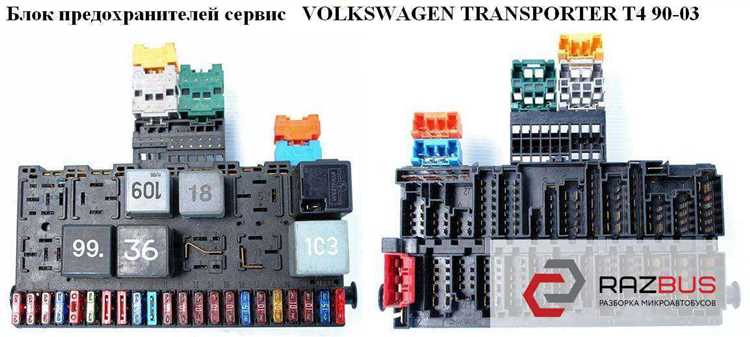
Для начала откройте крышку блока предохранителей, расположенного под рулевой колонкой. Найдите нужный предохранитель, отвечающий за мультимедийную систему. Обычно он помечен соответствующим символом или текстом.
После идентификации предохранителя используйте тестер или мультиметр, чтобы убедиться, что на выходе есть напряжение. Это поможет избежать подключения к обесточенному проводу.
Следующий шаг – подключение питания к мультимедийному устройству. Подготовьте провода, следуя схемам, представленным в инструкции. Убедитесь, что провода надежно закреплены и изолированы, чтобы избежать короткого замыкания.
Обратите внимание на полярность подключения: красный провод обычно отвечает за положительное напряжение, а черный – за землю. Неправильное подключение может привести к повреждению устройства.
После завершения подключения проверьте работоспособность системы, включив зажигание автомобиля. Убедитесь, что мультимедийное устройство запускается и отображает приветственное меню.
Если все работает корректно, аккуратно закройте блок предохранителей и установите устройство на место, гарантируя, что оно не мешает работе других систем автомобиля.
Выбор источника воспроизведения
Мультимедиа система Газель Некст поддерживает несколько источников воспроизведения, что позволяет водителю и пассажирам наслаждаться любимой музыкой и аудиофайлами. Важно правильно выбрать источник, чтобы обеспечить наилучшее качество звука и удобство в использовании.
- Bluetooth: Подключение через Bluetooth позволяет использовать смартфон или другие устройства как источник аудиопотока. Это наиболее удобный способ воспроизведения, поскольку не требует дополнительных проводов. Убедитесь, что Bluetooth на устройстве включен и выполнена синхронизация с мультимедиа системой.
- USB: Для подключения флеш-накопителя используйте USB-порт автомобиля. Это позволяет воспроизводить аудиофайлы прямо с накопителя. Убедитесь, что файлы находятся в поддерживаемом формате, например, MP3.
- AUX: Если ваше устройство не поддерживает Bluetooth, можно использовать AUX-кабель для подключения. Просто подключите один конец кабеля к AUX-входу мультимедиа системы, а другой – к наушникам или выходу устройства.
- СD/DVD диск: Если ваша система оборудована дисководом, можно использовать CD или DVD для воспроизведения музыки. Предварительно установите диск в соответствующий отсек.
- FM/AM радио: Мультимедиа система также позволяет слушать радиостанции. Настройка осуществляется через интерфейс системы с помощью соответствующих кнопок.
Выбор источника воспроизведения зависит от ваших предпочтений и доступных устройств. Убедитесь, что выбранный источник подключен правильно и выбран в настройках мультимедиа системы для оптимального звучания.
Настройка звуковых параметров
Для достижения оптимального звучания в мультимедиа системе Газель Некст важно правильно настроить звуковые параметры. Начните с доступа к меню настроек звука через главный интерфейс мультимедиа системы.
Регулировка громкости: На первом этапе необходимо установить комфортный уровень громкости. Используйте специальные кнопки управления на панели или сенсорный экран для повышения или понижения громкости.
Эквалайзер: Воспользуйтесь встроенным эквалайзером для настройки звуковых характеристик. Выберите один из предустановленных режимов, таких как Рок, Поп, Джаз, или настройте параметры вручную, подбирая частоты по своему усмотрению.
Баланс и фейдер: Отрегулируйте баланс звука между левым и правым каналами, а также настройте фейдер для управления уровнем звука между передними и задними динамиками. Это позволит оптимально распределить звук по салону транспортного средства.
Звуковые эффекты: Если ваша система поддерживает дополнительные звуковые эффекты, такие как реверберация или объемный звук, вы можете включить или отключить их по желанию для улучшения качества звучания.
Сохранение настроек: После завершения всех изменений не забудьте сохранить настройки. Часто в меню есть функция Сохранить или Применить, чтобы изменения вступили в силу.
Интеграция с мобильными устройствами

Интеграция мультимедийной системы Газель Некст с мобильными устройствами значительно расширяет функционал автомобиля и упрощает процесс использования различных приложений. Для начала, необходимо убедиться, что ваше мобильное устройство поддерживает технологию Bluetooth, а также обновлено до последней версии операционной системы.
Подключение через Bluetooth — это один из самых простых способов интеграции. Перейдите в меню настроек мультимедиа системы и активируйте режим обнаружения. На вашем мобильном устройстве откройте настройки Bluetooth и выберите мультимедиа систему из списка доступных устройств. После успешного соединения вы сможете управлять вызовами, музыкой и навигацией прямо с экрана автомобиля.
Использование USB-кабеля также позволяет подключать телефон для воспроизведения медиафайлов. Подключив устройство к USB-порту, система автоматически определит его, и вы сможете получить доступ к музыкальным и видеозаписям, хранящимся на телефоне. Помимо этого, некоторые модели поддерживают режим Android Auto или Apple CarPlay, что дает возможность использовать приложения с экрана автомобиля.
Некоторые пользователи предпочитают интеграцию через Wi-Fi. Если у вас есть возможность настроить точку доступа на мобильном устройстве, вы можете использовать её для подключения мультимедиа системы. Это обеспечит стабильное соединение и возможность обновления контента в режиме реального времени.
Не забудьте про безопасность: во время движения максимально избегайте взаимодействия с мобильным устройством, чтобы сосредоточиться на управлении. Настройте голосовые команды или используйте кнопки на руле для управления воспроизведением.
Использование GPS-навигации
GPS-навигация в мультимедийной системе Газель Некст предоставляет удобный инструмент для планирования маршрутов и улучшения безопасности на дороге. Для начала работы с навигацией необходимо убедиться, что модуль GPS активирован и подключен к системе.
Откройте навигационное приложение, которое предустановлено в мультимедийной системе. Обычно на главном экране находится иконка навигации, которая позволит вам перейти к основным функциям. Введите адрес назначения, используя сенсорный экран, и следуйте предложенным подказкам, чтобы улучшить точность поиска.
После выбора маршрута система предложит несколько вариантов, в зависимости от предпочитаемого времени в пути или наличия пробок. Выберите оптимальный маршрут, и мультимедийная система начнет навигацию, предоставляя голосовые и визуальные подсказки для облегчения ориентирования на дороге.
Обратите внимание на возможность обновления карт. Регулярные обновления обеспечивают актуальность информации о дорогах, указателях и изменениях в инфраструктуре. Чаще всего обновления доступны через интернет, и вы сможете установить их через соответствующий раздел меню.
Также стоит провести настройку дополнительных параметров навигации, таких как избегание платных дорог или предпочтение маршрутов с меньшим количеством светофоров. Эти настройки помогут адаптировать навигатор под ваши личные предпочтения, делая поездки еще более комфортными.
Подключение внешних колонок
Чтобы улучшить качество звука в Газель Некст, можно подключить внешние колонки. Это значительно повысит громкость и чистоту звучания, особенно при просмотре видео или прослушивании музыки на ходу.
При подключении внешних колонок следует учитывать несколько факторов:
- Совместимость колонок с мультимедийной системой Газель Некст;
- Тип подключения (проводное или беспроводное);
- Местоположение колонок для оптимального звучания.
Процесс подключения внешних колонок можно разделить на несколько шагов:
| Шаг | Описание |
|---|---|
| 1 | Определите совместимые колонки, учитывая спецификации мультимедийной системы. |
| 2 | Если используете проводное подключение, подготовьте необходимые кабели (обычно это RCA или AUX). |
| 3 | Подключите колонки к соответствующим разъемам мультимедийной системы, следуя инструкции производителя. |
| 4 | Для беспроводных колонок активируйте Bluetooth на мультимедийной системе и выполните сопряжение. |
| 5 | После подключения проверьте звук и настройте громкость соответственно. |
Важно также учесть, что размещение колонок может повлиять на качество звука. Рекомендуется установить их на уровне ушей или на оптимальном расстоянии от дороги для наилучшего звучания.
Обновление программного обеспечения

Для обеспечения стабильной работы мультимедиа системы Газель Некст необходимо периодически обновлять программное обеспечение. Обновления могут включать новые функции, исправления ошибок и улучшения производительности.
- Подготовка устройства:
- Убедитесь, что мультимедийная система включена.
- Проверьте уровень заряда аккумулятора, чтобы избежать выключения во время обновления.
- Проверка версии ПО:
- Перейдите в настройки системы.
- Найдите раздел О системе или Информация о ПО.
- Запишите текущую версию, чтобы сравнить с последней доступной.
- Скачивание обновления:
- Посетите официальный сайт производителя Газель Некст.
- Найдите раздел с актуальными обновлениями для вашей модели.
- Скачайте файл обновления на USB-накопитель.
- Установка обновления:
- Подключите USB-накопитель к мультимедиа системе.
- В меню системы выберите опцию Обновление ПО.
- Следуйте инструкциям на экране для завершения установки.
- Перезагрузка системы:
- После завершения установки перезагрузите мультимедийную систему для применения изменений.
- Проверьте версию ПО снова, чтобы убедиться, что обновление прошло успешно.
Следуя этим шагам, вы сможете без проблем обновить программное обеспечение мультимедиа системы вашего автомобиля, что обеспечит его стабильную работу и доступ к новым функциям.
Решение распространенных проблем
При использовании мультимедиа системы в Газель Некст могут возникнуть различные проблемы. Ниже перечислены распространенные ситуации и способы их решения.
Нет звука: Проверьте уровень громкости в меню настроек мультимедиа, а также убедитесь, что система не находится в беззвучном режиме. Также проверьте подключение внешних колонок и состояние звуковых кабелей.
Не удалось подключить мобильное устройство: Убедитесь, что Bluetooth на мобильном устройстве активирован и находится в режиме видимости. Попробуйте перезапустить оба устройства, а также заново выполнить процедуру сопряжения.
Мультимедиа система не реагирует на команды: Попробуйте выполнить перезагрузку системы, отключив ее от питания на несколько минут. Это может помочь устранить временные сбои.
Проблемы с GPS-навигацией: Проверьте наличие обновлений для навигационного ПО и подключение к интернету. Если сигнал GPS слабый, смените местоположение на более открытое пространство для улучшения приема.
Долгое время загрузки системы: Проверьте объем памяти устройства. Переизбыток установленных приложений может замедлить работу системы. Очистите ненужные данные или обновите программное обеспечение.
Состояние экрана и отображение информации: Если экран мультимедиа системы не отображает изображения корректно, проверьте соединения проводов. Также возможно, что потребуется выполнить сброс настроек до заводских.
Если указанные решения не помогли, рекомендуется обратиться в сервисный центр для профессиональной диагностики и ремонта.
Советы по улучшению звука
Для достижения наилучшего качества звука в мультимедиа системе Газель Некст рекомендуется учитывать несколько важных моментов.
1. Правильное расположение динамиков: Убедитесь, что динамики установлены правильно и не имеют препятствий для распространения звука. Оптимальное размещение поможет улучшить звук.
2. Использование высококачественных аудиофайлов: Для воспроизведения музыки выбирайте файлы в высоком качестве. Чем выше битрейт, тем более детализированным будет звук.
3. Баланс и эквалайзер: Настройте эквалайзер для улучшения звучания в зависимости от жанра музыки. Корректировка частотного баланса позволяет выделить нужные звуки и уменьшить нежелательные.
4. Изоляция шумов: Обратите внимание на звукоизоляцию в салоне. Устранение внешних шумов поможет достичь более чистого и глубокого звучания.
5. Использование качественных кабелей: Если у вас есть возможность, замените стандартные кабели для подключения динамиков на более качественные. Это может значительно повлиять на общий звук.
6. Настройка громкости: Избегайте слишком громкого воспроизведения, чтобы не искажать звук. Оптимальная громкость позволит услышать все детали.
Следуя этим советам, вы сможете значительно улучшить качество звука в вашей мультимедиа системе Газель Некст, создавая комфортную атмосферу во время поездок.