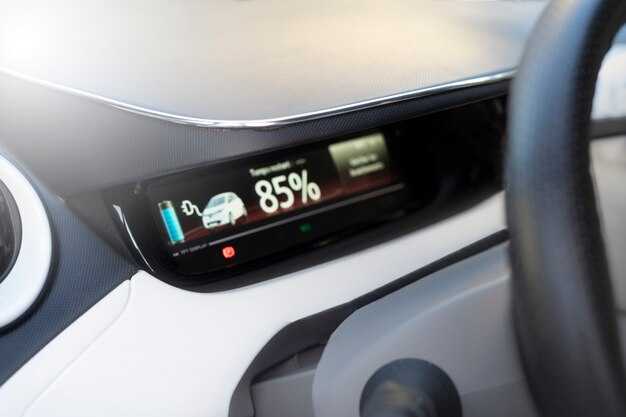
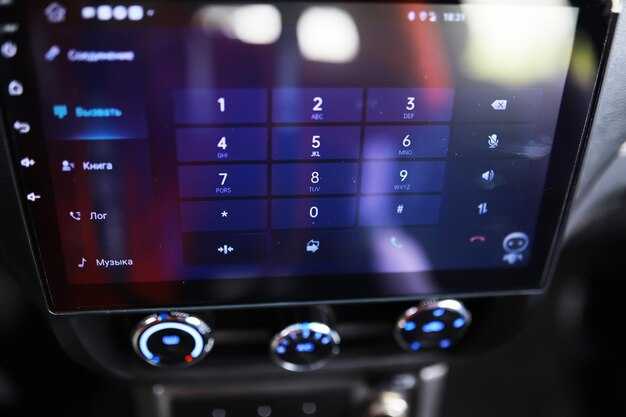
При выборе автомобиля с качественным оборудованием стоит обратить внимание на встроенную мультимедийную систему. В версии второго поколения известных моделей компании, органично сочетают стиль и практичность. Уделите внимание главному дисплею, который может похвастаться четкостью изображения и удобным интерфейсом для управления. Элементы управления расположены так, чтобы минимизировать отвлечение водителя от дороги.
Важно отметить, что система позволяет легко использовать различные функции, такие как аудио- и навигационные приложения. Функциональные кнопки на центральной панели обеспечивают быстрый доступ к предпочтительным источникам звука и мультимедиа. Если вам необходимы более специфические функции, такие как Bluetooth для подключения смартфонов, эта комплектация предлагает поддержку беспроводной связи, что упрощает взаимодействие с устройствами.
Не упустите возможность ознакомиться с возможностями интеграции, которые позволят синхронизировать телефон с системой автомобиля. Современные удобства, такие как управление голосом, становятся все более актуальными для комфортного вождения. Используя эти инструменты, вы сможете оставаться на связи и наслаждаться качественным звучанием во время поездки.
Штатная кнопочная мультимедиа Рено Логан 2
Для установки хорошей и функциональной системы в автомобиль, рекомендуем обратить внимание на устройства, интегрированные в модель Largus. Они обладают высокой совместимостью с большинством современных функций.
Самым популярным вариантом является система на базе Android. Эта платформа поддерживает множество приложений и обновлений, что позволяет пользователям оставаться на связи с актуальными сервисами. Обратите внимание на поддержку Bluetooth для беспроводной связи с мобильными телефонами, что упрощает использование навигации и потоковой музыки.
| Функция | Описание |
|---|---|
| Подключение телефона | Поддержка Bluetooth для вызовов и музыки. |
| Навигация | Подключение популярных навигационных приложений. |
| Управление | Кнопки управления на руле для удобного доступа. |
| Плеер | Воспроизведение аудио с USB и SD-карт. |
Обратите внимание на оптимальные настройки звука, которые позволят скорректировать звучание под ваши предпочтения. Выбор акустики с высоким импедансом также значительно улучшит качество воспроизведения. Наиболее известные бренды, подходящие для этой модели, предлагают сочетание надежности и отличного звучания.
Рекомендуется также обратить внимание на возможность обновления программного обеспечения, что может существенно улучшить функциональные возможности устройства. Выбор модели с актуальными характеристиками обеспечит вам долгосрочную эксплуатацию и соответствие вашим ожиданиям.
Основные функции мультимедийной системы Рено Логан 2

- Аудиоплеер поддерживает форматы MP3, WAV и другие, что обеспечивает широкий выбор музыкального контента.
- Возможность подключения с помощью Bluetooth позволяет синхронизировать смартфон для звонков и прослушивания музыки без проводов.
- Интуитивно понятный интерфейс упрощает навигацию по меню и быстр Access к основным функциям.
- Наличие режима Hands-Free дает возможность вести разговоры, не отвлекаясь от управления транспортным средством.
Система также поддерживает USB-вход, что позволяет подключать внешние устройства для воспроизведения контента. AUX-разъем обеспечивает дополнительные возможности подключения.
Навигационные функции включают возможность построения маршрутов и отображения актуальной информации о пробках, что делает поездки более комфортными.
- Актуальные карты и возможность обновления позволяют использовать навигацию по самым последним данным.
- Голосовые команды помогают управлять функциями, минимизируя необходимость манипуляций с экраном.
Система отвечает на запросы пользователей и шаг за шагом улучшает опыт вождения, предоставляя множество полезных опций для комфортного передвижения.
Управление кнопками: расположение и назначение

Расположение элементов управления в аудиосистеме автомобиля играет важную роль в удобстве использования. Рассмотрим основные кнопки и их функции.
- Кнопка включения/выключения: расположена в центральной панели. Позволяет активировать или отключать систему.
- Регулятор громкости: обычно расположен сбоку от дисплея. Оборачиваясь вокруг, он контролирует уровень звука.
- Кнопки переключения треков: находятся на панели управления. Используются для перехода к следующему или предыдущему музыкальному файлу.
- Кнопка радио: переключает режим между источниками звука, позволяя выбирать между радиостанциями и медиафайлами.
- Кнопка воспроизведения/паузирования: также расположена на панели. Позволяет управлять воспроизведением, останавливая или возобновляя звук.
- Кнопка выбора источника: позволяет переключаться между USB, AUX, Bluetooth и другими источниками audio.
Знание расположения и назначения этих кнопок обеспечит комфортное использование аудиосистемы во время поездки.
Подключение смартфона через Bluetooth
Активируйте Bluetooth на своем мобильном устройстве. Перейдите в настройки и найдите раздел Bluetooth, затем включите его.
Войдите в меню мультимедийной системы автомобиля. Найдите раздел Bluetooth или ‘Парные устройства’. Запустите поиск доступных устройств.
На экране автомобиля должно появиться имя вашего телефона. Выберите его для подключения. На смартфоне появится запрос на сопряжение, подтвердите его.
После успешного соединения звуковая система предложит вам дать разрешение на доступ к контактам и журналу вызовов, согласитесь для полноценного использования.
Теперь вы можете воспроизводить музыку, совершать звонки и получать уведомления о входящих сообщениях через аудиосистему. Для завершения соединения просто отключите Bluetooth на телефоне или выберите ‘Забыл устройство’ в настройках подключения.
Проблемы с качеством звука: возможные причины
Первой рекомендацией будет проверка подключения динамиков. Неправильная фиксация проводов может привести к искажению звука. Убедитесь, что все соединения надежные, и провода не повреждены.
Следующий шаг – тональная настройка устройства. Часто пользователи не обращают внимания на эквалайзер. Плохо настроенные параметры могут ухудшить звучание. Попробуйте изменить предустановленные пресеты или вручную настроить частоты.
Проблемы с источником звука также могут влиять на качество воспроизведения. Использование низкокачественных файлов или потокового сервиса с потерей качества приводит к плохому звучанию. Проверьте, откуда идет звук, и замените аудиофайлы на более качественные.
Необходимо учитывать и акустику салона автомобиля. Изоляция, материалы обивки и размещение динамиков играют важную роль в создании звуковой атмосферы. Попробуйте провести шумоизоляцию или изменить расположение динамиков для улучшения звучания.
Также стоит обратить внимание на состояние самого устройства. Износ комплектующих, таких как усилитель или конденсатор, может приводить к ухудшению звука. Если проблема не устраняется простыми действиями, следует обратиться в сервисный центр для диагностики.
Не забывайте об обновлении программного обеспечения устройства. Иногда разработчики выпускают обновления, которые улучшают качество звука. Проверяйте наличие обновлений регулярно.
Обновление ПО мультимедийной системы
Для обновления программного обеспечения медиацентра выполните следующие шаги:
- Убедитесь, что ваше устройство подключено к интернету через Wi-Fi.
- Перейдите в раздел настроек системы.
- Найдите пункт ‘Обновления’ или ‘Проверка обновлений’.
- Запустите процесс проверки наличия новых версий ПО.
- Если обнаружено обновление, следуйте инструкциям на экране для его загрузки и установки.
Рекомендуется периодически проверять обновления для улучшения функциональности и исправления ошибок. Также важно, чтобы во время процесса обновления устройство оставалось включенным и подключенным к сети.
В случаях, когда обновление происходит с USB-накопителя, необходимо:
- Загрузить файл обновления с официального сайта.
- Сохранить его на флеш-накопителе в корневую директорию.
- Подключить накопитель к системе.
- Следовать указаниям на экране для завершения установки.
В случае возникновения проблем или ошибок, рекомендуется обратиться в сервисный центр или на форум поддержки для получения помощи.
Настройка эквалайзера и звуковых эффектов
Для достижения желаемого звучания выполните следующие действия:
1. Перейдите в раздел настройки звука. Обычно он находится в главном меню системы.
2. Найдите опцию эквалайзера. Выберите предустановку, которая лучше всего соответствует вашему вкусу: Поп, Рок, Джаз и т.п.
3. В ручном режиме отрегулируйте частоты: увеличьте низкие частоты для басов, средние для вокала и высокие для инструментов. Частоты диапазона 60-120 Гц отвечают за басы, 1-4 кГц – за средние частоты, а 10-15 кГц – за высокие.
4. Активируйте дополнительные эффекты, такие как реверберация или эхо, если хотите добавить глубины звучанию. Установите уровень эффекта в зависимости от настроения: больше реверберации при прослушивании живых записей.
5. После каждой настройки проверьте звук на разных треках, чтобы убедиться в гармонии настроек.
6. Сохраните пользовательские настройки, чтобы их можно было быстро вызвать в будущем.
Регулярно обновляйте свои предпочтения в зависимости от нового контента, который вы слушаете, и помните о разнообразии стилей музыки.
Работа с USB-накопителями и форматами файлов
Для корректной работы с USB-накопителями используйте устройства объемом не более 32 ГБ и форматированные в файловую систему FAT32. Большие накопители могут не распознаваться. Перед подключением очистите флешку от ненужных файлов для ускорения работы системы.
Поддерживаемые форматы аудиофайлов включают MP3, WMA и AAC. Рекомендуется использовать 128-320 кбит/с для качественного звучания. Избегайте редких форматов, таких как FLAC или OGG, так как они могут быть несовместимы.
Создайте папки на USB для лучшей организации контента. Структура должна быть простой и логичной, например: ‘Музыка’ и ‘Аудиокниги’. Размеры файлов не должны превышать 4 ГБ; для больших записей лучше разбивать их на несколько частей.
Проверьте, что накопитель не имеет ошибок. В случае проблем используйте стандартные инструменты операционной системы для форматирования и проверки поверхности. Это поможет избежать неожиданных сбоев при воспроизведении.
Подключать флешку следует только при выключенном питании устройства. Это убережет от возможных повреждений как накопителя, так и медиаплеера. После работы безопасно извлекайте устройство через меню.
Доступ к радиостанциям и настройка автопоиска

Для успешного доступа к радиостанциям установите необходимую частоту, используя кнопки настройки на панели. Для автоматического поиска радиочастот выполните следующие действия:
- Включите устройство.
- Нажмите кнопку ‘FM’ для переключения в режим радиовещания.
- По завершении предыдущего поиска, удерживайте кнопку автопоиска до появления соответствующего уведомления на экране.
После завершения сканирования выбранные радиолинии автоматически сохранены. Кроме того, для быстрого доступа к любимым станциям можно использовать цифровую панель и задать для них предпочтительные кнопки.
При необходимости настройки диапазона (например, ‘AM’ или ‘FM’), воспользуйтесь дополнительными кнопками для выбора. Это обеспечит максимальное качество приема сигнала. Если радиостанция не найдена, проверьте антенну и положение автомобиля, так как это может повлиять на качество приема.
Для дополнительных опций рекомендуем ознакомиться с инструкциями к устройству, где указаны иные функции. Актуальные частоты можно найти на сайтах радиовещательных компаний.
| Действие | Описание |
|---|---|
| Включение устройства | Нажмите кнопку питания для активации. |
| Переключение на радиовещание | Выбор режима FM или AM на панели. |
| Автопоиск частот | Удержание кнопки автопоиска для сканирования. |
| Сохранение станций | Автоматическое добавление найденных станций в память. |
Работа с радиосистемой максимально проста при соблюдении указанных шагов. Убедитесь в исправности устройства для стабильного приема радиосигнала.
Работа с multimedia-файлами через AUX-выход
Для подключения вашего устройства к системе автомобиля воспользуйтесь AUX-выходом. Он обеспечивает легкий доступ к музыке и другим аудиофайлам с вашего смартфона или плеера. Вам нужно просто использовать стандартный 3.5 мм аудиокабель.
Первостепенная задача – убедиться, что автомобиль включен и система звука активирована. Подключите один конец кабеля к AUX-выходу вашего устройства, а другой – в соответствующий разъем на приборной панели. После этого выберите режим AUX на аудиосистеме автомобиля.
Обратите внимание, что звук может отличаться в зависимости от качества исходного файла. Для достижения наилучшего звучания рекомендуется использовать форматы с высокой битрейтом, такие как FLAC или WAV. Не забывайте также контролировать уровень громкости как на устройстве, так и в автомобиле, чтобы избежать искажений.
При необходимости можно использовать фоновый звук через приложения на вашем смартфоне, что делает прослушивание еще более разнообразным. Заранее настройте плейлист, чтобы во время поездки не отвлекаться на управление устройством.
Дополнительную информацию о различных функциях и обзорах авто можно найти на сайте обзоры новых автомобилей.
Совместимость мультимедийной системы с камерой заднего вида

Обратите внимание на параметры разрешения камеры. Наилучший результат будет достигнут при использовании устройств с HD-разрешением, так как это обеспечит четкость изображения и улучшит безопасность при парковке. Подбор камер с функцией парковочных линий также сделает вождение проще и интуитивнее.
При установке необходимо учитывать необходимость прокладок кабеля от задней части автомобиля до дисплея. Если система уже поддерживает функцию камеры, настройка выполняется через меню управления. Обязательно тестируйте работу устройства до окончательной сборки, чтобы убедиться в его корректной работе.
Рекомендации по уходу за мультимедиа и кнопками
Для долгосрочного исправного функционирования устройства регулярно очищайте экран и панели управления мягкой, lint-free тряпкой. Специальные средства для электроники уменьшат вероятность повреждений от агрессивных химикатов.
Избегайте попадания влаги на кнопки и разъемы. Используйте защитные чехлы или заглушки, если автомобиль не используется долгое время или при неблагоприятных погодных условиях.
Проверяйте обновления программного обеспечения. Это улучшит производительность и добавит новые функции, что повышает удобство использования.
Регулярно проводите диагностику, чтобы выявить возможные проблемы заранее. Обращайте внимание на изменения в работе системы – это может быть признаком необходимости обслуживания.
Берегите элементы управления от воздействия солнечных лучей, чтобы избежать перегрева и повреждений. Если возможно, паркуйте автомобиль в тени или используйте защитные экранные накладки.
Не пытайтесь самостоятельно разбирать или ремонтировать оборудование. В случае поломки лучше обратиться к специалистам, чтобы избежать дополнительных проблем.