Ведущие технологии мультимедиа значительно изменили взаимодействие пользователей с транспортными средствами. Установка высококлассных систем управления, таких как Teyes CC3, открывает новые горизонты в удобстве и функциональности автомобиля. Это устройство сочетает в себе мощные возможности навигации, развлечений и связи, что делает его привлекательным выбором для автолюбителей.
Правильная установка данной системы требует внимательного подхода и знания особенностей вашего автомобиля. Прежде всего, стоит ознакомиться с инструкцией, предоставляемой производителем, и подготовить необходимые инструменты. Важно учитывать, что разные марки и модели могут иметь свои нюансы, касающиеся подключения и интеграции с бортовой электроникой.
На этапе подготовки рекомендуется произвести диагностику электрики вашего транспорта, чтобы избежать нештатных ситуаций при подключении. Также имеет смысл ознакомиться с характеристиками устройства, чтобы максимально использовать его возможности, такие как поддержка различных форматов мультимедиа, реализация функций обратной связи и более.
Необходимые инструменты и материалы для подключения
Для установки мультимедийного комплекса потребуется ряд инструментов и материалов. Прежде всего, запаситесь отвертками: крестовой и плоской. Они позволят вам без труда открутить и закрутить крепления панели. Если под рукой есть набор торцевых ключей, это также окажется полезным.
Вам понадобятся специальные вилки и разъемы, соответствующие типам подключения, которые используются в вашем автомобиле. Обратите внимание на наличие адаптеров, если штатные соединения отличаются от новых.
Не обойтись и без точки питания. Для этой цели идеально подойдут плоскогубцы и проводка, обеспечивающая качественный контакт. Крепежи, такие как стяжки и изолента, помогут аккуратно убрать все провода для предотвращения их повреждения во время эксплуатации.
Для удобства работы желательно иметь мультиметр для проверки электрических соединений. Он даст вам уверенность в правильности подключения. Также стоит подготовить щетку для чистки и обезжириватель, чтобы обеспечить хороший контакт между проводами.
При наличии всех перечисленных инструментов и материалов, работа будет проведена быстро и аккуратно. Помните об осторожности, чтобы избежать повреждения электроники и избежать коротких замыканий.
Обзор интерфейсов для подключения видеоустройств
Интерфейсы, доступные на дашборде, позволяют интегрировать видеоустройства с различными параметрами и настройками. Устройство поддерживает несколько форматов передачи данных, что обеспечивает гибкость при выборе компонентов.
| Интерфейс | Тип подключения | Примечания |
|---|---|---|
| AV вхождение | Аналоговый | Подходит для стандартных моделей; требует адаптера. |
| HDMI | Цифровой | Обеспечивает высокое качество изображения; совместим с большинством современных моделей. |
| USB | Данные | Используется для настройки и обновления. Возможна поддержка внешних накопителей. |
| Wi-Fi | Беспроводной | Для потоковой передачи; может потребоваться стабильное соединение для оптимальной работы. |
Установка опций позволяет настраивать разрешение, соотношение сторон и другие параметры, что значительно улучшает пользовательский опыт. Лучше всего выбирать интерфейс в зависимости от используемого устройства, чтобы избежать несовместимости.
Поддержка обновлений программного обеспечения обеспечивает возможность работы с новыми функциями, что позволяет адаптировать систему к индивидуальным предпочтениям владельца. Подбор нужных интерфейсов влияет на производительность всего комплекса.
Выбор места установки устройства в автомобиле
Правильное размещение мультимедийного устройства может значительно повлиять на его функциональность и удобство использования. Рекомендуется выбирать место, которое обеспечит доступ к устройству и позволит минимизировать отвлечение водителя во время управления транспортным средством.
Оптимальным вариантом считается установка на центральной консоли. Это позволит легко взаимодействовать с экраном, не отвлекаясь от дороги. Убедитесь, что экран не закрывает обзор на приборную панель.
Размещение рядом с воздуховодами может улучшить видимость при ярком солнечном свете, так как оно обеспечит нужный угол наклона. Но нужно учитывать, что чрезмерное воздействие тепла может негативно сказаться на работе оборудования.
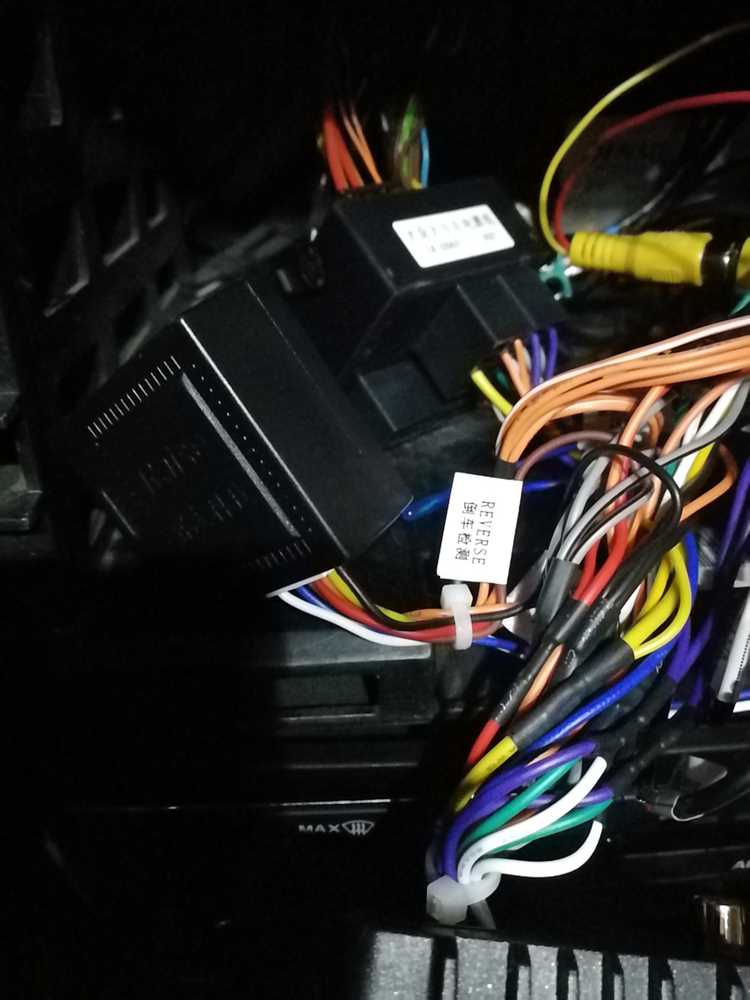
Будьте внимательны к проводам и кабелям. Их аккуратная укладка не только улучшит внешний вид, но и предотвратит случайное зацепление или повреждение. Используйте специальные крепления и каналы для прокладки проводов.
Также следует протестировать звук устройства в выбранном месте. Частота и мощность звуковой системы могут варьироваться в зависимости от положения, поэтому прослушивание музыки или аудиокниг поможет определить наилучший вариант.
Не забывайте о возможностях крепления. Убедитесь, что устройство надежно фиксируется и не может быть случайно выбито из своего места при резком торможении или поворотах. Применение креплений с возможностью регулировки угла наклона поможет адаптировать устройство под ваши предпочтения.
Питание устройства
Для стабильной работы системы необходимо правильно организовать подачу электроэнергии. Начните с определения источника: идеально подходит бортовая сеть автомобиля. Обычно напряжение составляет 12–14 В.
Используйте специальные адаптеры или трансформаторы, если мощность превышает допустимые значения. Это поможет предотвратить повреждение внутренностей устройства.
Совет: прокладывайте провода вдали от движущихся и горячих частей, чтобы избежать их повреждения и перегрева.
Рекомендуется подключить положительный провод к источнику питания, который активируется вместе с зажиганием. Это убережет устройство от разрядки аккумулятора в случае, если оно будет оставлено включенным.
Не забывайте использовать хорошую изоляцию для всех соединений. Можно применить термоусадочные трубки или специальные изоляционные ленты, чтобы избежать короткого замыкания.
После подключения проверьте корректность работы системы. Мониторинг напряжения поможет удостовериться, что устройство функционирует без сбоев. Если возникнут проблемы, проверьте все соединения и целостность проводов.
Соединение видеокабеля с мультимедийным устройством
Для надежной интеграции видеоинформации выполните следующие шаги. В первую очередь следует изучить схему подключения, которая представлена в инструкции устройства. Это сделает процесс более предсказуемым и избавит от ошибок.
1. Выбор кабеля. Рекомендуется использовать коаксиальный или специализированный видеоинтерфейс, который обеспечивает минимальные потери сигнала. Обратите внимание на длину: слишком длинный может испортить качество изображения, в то время как короткий не дотянется до необходимой точки.
2. Подключение разъемов. Разъемы должны быть плотно вставлены. Осмотрите их на наличие повреждений перед установкой. Если необходимо, используйте переходники, которые могут помочь в случае несовместимости.
3. Проверка качества соединения. После подключения выполните тест. Проверьте, чтобы изображение отображалось четко и без искажений. Если возникает помеха, проверьте, нет ли пересечения с другими проводами или предметами, которые могут влиять на качество сигнала.
4. Закрепление кабеля. Обеспечьте надежное крепление видеопровода, используя стяжки или специальные зажимы. Это предотвратит случайные повреждения во время движения.
При следовании этим рекомендациям вы сможете добиться стабильной работы видеоинтерфейса. Обращение к справочным материалам и форумам пользователей также может внести ясность в процессе соединения.
Настройка параметров на дисплее устройства
Для оптимального использования информации на экране, нужно выполнить ряд шагов. Следуйте инструкциям ниже для настройки элементов отображения.
- Регулировка яркости:
Перейдите в раздел ‘Настройки’, выберите ‘Яркость’. Установите желаемый уровень яркости в зависимости от условий освещения. Некоторые модели предлагают автоматическую регулировку.
- Настройка контраста:
В этом же меню найдите пункт, отвечающий за контрастность. Настройте уровень для повышения читаемости информации на экране.
- Цветовая температура:
В разделе ‘Экран’ есть опция изменения цветовой температуры. Выберите более теплые или холодные оттенки, чтобы почувствовать комфорт при длительном использовании.
- Шрифты и размер текста:
Проверьте настройки шрифтов. Выберите подходящий размер и стиль для улучшения визуального восприятия. Особенно это важно для пользователей с плохим зрением.
- Настройки яркости днем и ночью:
В меню может быть опция переключения между режимами для дневного и ночного времени. Это обеспечивает удобство просмотра в любых условиях.
- Обновление программного обеспечения:
Обратите внимание на наличие обновлений в разделе ‘О устройстве’. Устранение ошибок и добавление новых функций может повлиять на работу интерфейса.
Настройка дисплея позволит улучшить взаимодействие с системой и повысить комфорт в процессе эксплуатации.
Тестирование работы устройства после подключения
После завершения процесса инсталляции системы, важно убедиться в её корректной работе. Для этого выполните следующие шаги:
1. Проверьте отображение изображения. Убедитесь, что картинка на экране четкая и без искажений. Для этого включите режим просмотра и протестируйте различные углы наклона.
2. Звуковая система. Проверьте качество звука, воспроизводимого через встроенные динамики. Настройте эквалайзер и протестируйте аудиофайлы разной категории: музыку, разговоры, радио.
3. Тестирование сенсорного экрана. Убедитесь, что экран реагирует на касания своевременно и без задержек. Проверьте все функции, такие как зум, пролистывание меню и взаимодействие с приложениями.
4. Изучите функционал GPS. Запустите навигационное приложение и проверьте точность определения местоположения, прокладывания маршрутов. Рекомендуется протестировать его работу в условиях реального времени.
5. Подключение к смартфону. Убедитесь, что система корректно взаимодействует с мобильными устройствами. Проверьте передачу медиа-файлов и возможность использования функций телефонии.
| Проверяемая функция | Результат | Примечания |
|---|---|---|
| Отображение изображения | Чёткое, без искажений | Тестирование разных углов |
| Качество звука | Хорошее, без искажений | Настройка эквалайзера |
| Реакция сенсорного экрана | Своевременная, без задержек | Проверка всех функций |
| Работа GPS | Точно, со стабильным маршрутом | Тест в реальном времени |
| Подключение к смартфону | Стабильное, без задержек | Проверка передачи файлов |
По результатам тестирования, внесите необходимые корректировки. Если все функции работают должным образом, система готова к эксплуатации.
Разбор распространенных ошибок подключения
При установке новой мультимедийной системы могут возникнуть различные проблемы. Вот некоторые распространённые ошибки и рекомендации по их устранению:
-
Несоответствие проводки:
Часто пользователи сталкиваются с неправильным подключением проводов. Проверьте схемы подключения и убедитесь, что все провода соответствуют заводскому стандарту. Особенно обратите внимание на питание и заземление.
-
Отсутствие совместимости:
Некоторые модели оборудования могут не поддерживать новые функции или быть несовместимыми с установленной аппаратурой. Убедитесь в совместимости устройств перед покупкой.
-
Сбои в работе софта:
Ошибки могут возникнуть из-за устаревших прошивок. Регулярно проверяйте наличие обновлений на официальном сайте производителя и обновляйте программное обеспечение.
-
Неисправные адаптеры:
Проблемы могут быть вызваны неисправными переходниками. Приобретайте изделия от проверенных производителей и тестируйте их на работоспособность перед установкой.
-
Ошибки настройки:
Некоторые пользователи не настраивают систему после установки, что может привести к неадекватной работе оборудования. Ознакомьтесь с инструкцией и настройте все параметры.
-
Проблемы с антеннами:
Плохое качество сигнала может вызывать ошибки. Убедитесь, что антенны правильно установлены и не повреждены.
Следуя этим рекомендациям, вы сможете минимизировать вероятность возникновения ошибок на этапе установки. Если же проблемы сохраняются, обращайтесь к специалистам за помощью.
Обновление прошивки для совместимости
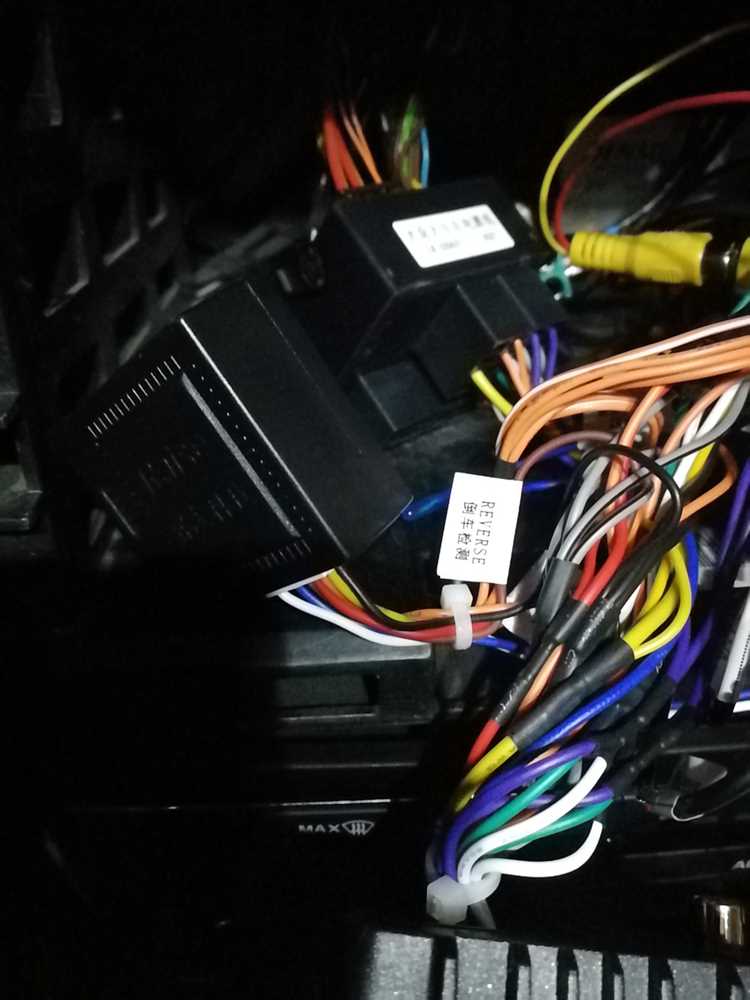
Обновление программного обеспечения устройства необходимо для поддержания его функциональности и совместимости с новыми версиями приложений. Регулярные обновления устраняют ошибки, добавляют новые функции и обеспечивают соответствие новым стандартам. Перед началом процесса важно проверить текущую версию прошивки. Это можно сделать в настройках устройства.
Чтобы загрузить последнюю версию прошивки, перейдите на официальный сайт производителя. Найдите раздел поддержки и выберите нужную модель. Скачайте файл обновления на USB-накопитель. Убедитесь, что память накопителя отформатирована в FAT32 для корректного обнаружения устройством.
После загрузки файла подключите USB-накопитель к соответствующему порту. В настройках найдите опцию ‘Обновление прошивки’ и следуйте инструкциям на экране. Не выключайте питание устройства во время загрузки, так как это может привести к неполадкам.
После завершения процесса обновления устройство автоматически перезагрузится. После перезагрузки рекомендуется проверить совместимость с приложениями и настройками, чтобы убедиться в правильной работе.
В случае возникновения каких-либо проблем, обратитесь к разделу FAQ или в службу поддержки для получения дополнительной информации. Следите за обновлениями, чтобы избежать возможных конфликтов и пользоваться всеми преимуществами нового программного обеспечения.
Советы по уходу за устройством с камерой

Для сохранения надёжности и долгого срока службы устройства с видеосъемкой необходимо следовать ряду рекомендаций.
- Регулярно очищайте экран от загрязнений. Используйте мягкую ткань, смоченную в специализированном очищающем растворе или воде.
- Защитите устройство от прямых солнечных лучей. Поскольку перегрев может негативно сказаться на его работе, старайтесь не оставлять его под открытым небом на длительное время.
- Избегайте резких температурных перепадов. Не нужно оставлять аппарат на морозе или в жаре без необходимости.
- Общая профилактика включает в себя периодическую проверку всех подключений. Убедитесь в отсутствии коррозии на контактах.
- Настройки системы следует обновлять. Производители часто выпускают обновления, которые могут повысить производительность.
Дополнительные рекомендации:
- Следите за состоянием аккумулятора. Избегайте полного разряда и перегрева.
- Не оставляйте устройство в автомобиле на длительное время, особенно в непогоду.
- При переноса старайтесь не подвергать его ударам и шокам.
Соблюдение этих рекомендаций значительно продлит срок службы вашего устройства и улучшит качество записи. Заботясь о технике, вы обеспечите её надёжную работу на протяжении долгого времени.