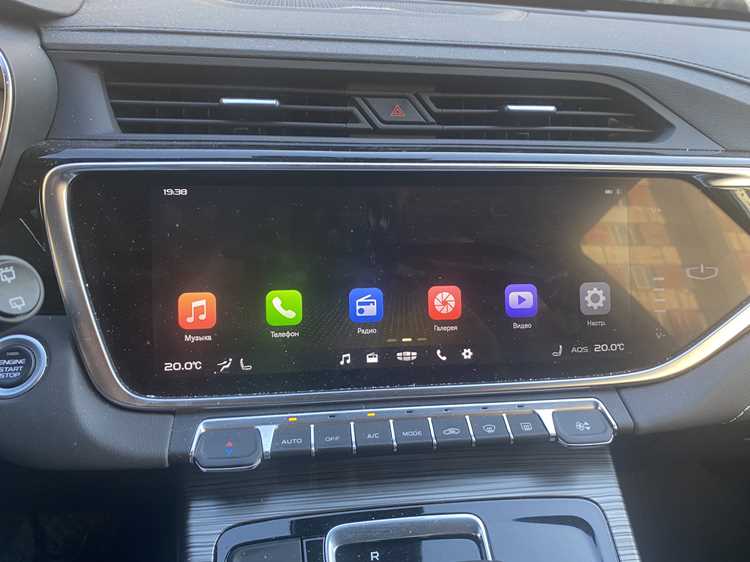
Современные автомобили требуют оперативного подхода к обновлению своих компонентов, в том числе и мультимедийной системы. Специфическая ситуация с автомобилем из Китая подчеркивает важность актуальной версии ПО для стабильной работы всех функций. Владельцы Geely Atlas Pro могут столкнуться с необходимостью обновления, чтобы устранить возможные баги, улучшить производительность или добавить новые возможности.
Процесс обновления имеет свои нюансы. Сначала стоит скачать актуальную версию программного обеспечения с официального сайта производителя. Следует обратить внимание на региональные версии, так как это может повлиять на функциональность. Важно также учесть, что некоторые обновления могут требовать предварительной подготовки, например, резервного копирования настроек и данных.
Рекомендуется внимательно следовать инструкциям, представленным в руководстве пользователя, чтобы избежать ошибок при установке. Возможны ситуации, когда потребуется обновить не только программное обеспечение, но и прошивку других компонентов автомобиля, что также существенно влияется на общее качество работы всех систем. Своевременное обновление поможет сохранить высокий уровень надежности и функциональности вашего автомобиля.
Подготовка к обновлению: что нужно знать
Перед тем как провести обновление системы в автомобиле, важно ознакомиться с несколькими нюансами. Первым шагом будет загрузка последней версии. Убедитесь, что вы получили программное обеспечение с официального сайта или от проверенного источника. Это гарантирует отсутствие вредоносных файлов.
Второй момент – совместимость. Проверьте, соответствует ли версия обновления вашей текущей системе. Неправильная версия может привести к сбоям.
Следует подготовить переносное устройство для загрузки программного обеспечения. Лучший вариант – USB флешка, форматированная в FAT32. Убедитесь, что на ней достаточно свободного пространства, и создайте резервную копию важных данных.
Рекомендуется полностью зарядить аккумулятор автомобиля перед началом процесса. Непредвиденное отключение питания может вызвать повреждения системы и потребовать дополнительных затрат.
Чистота процесса – еще один важный аспект. Убедитесь, что в автомобиле нет помех, таких как работающие приборы. Это снизит риск возникновения ошибок.
Наконец, ознакомьтесь с инструкцией. Каждое обновление может иметь свои особенности, поэтому важно следовать указанным шагам. Это позволит избежать множества проблем в будущем.
Необходимые инструменты для обновления прошивки
Для выполнения процедуры обновления программного обеспечения необходимо подготовить следующие материалы и устройства:
- Компьютер или ноутбук: Устройство с установленной операционной системой Windows или MacOS. Оно будет использоваться для загрузки и подготовки обновлений.
- USB флеш-накопитель: Рекомендуется использовать накопитель объемом от 8 ГБ. Форматируйте его в файловой системе FAT32 перед использованием.
- Кабель USB: Убедитесь, что у вас есть качественный кабель для соединения между компьютером и автомобилем. Это может существенно помочь избежать проблем при передаче данных.
- Интернет-соединение: Стабильный доступ к сети необходим для загрузки актуальных файлов обновления с официального сайта производителя.
Перед началом рекомендуется ознакомиться с инструкцией на сайте производителя, так как возможны изменения в процессе обновления. Также полезно сделать резервную копию уже существующих данных на устройстве для предотвращения потерь.
При наличии всех инструментов и информации процесс обновления пройдет более гладко и без неожиданных трудностей.
Шаги по созданию резервной копии данных

Создание резервной копии данных позволяет избежать потери информации. Выполните следующие шаги для успешного копирования данных вашего устройства:
-
Подготовьте оборудование: Убедитесь, что у вас есть кабель USB для подключения к компьютеру. Также проверьте наличие свободного пространства на жестком диске для хранения резервной копии.
-
Установите необходимые программы: Если это требуется, установите специализированное приложение для управления файлами, которое поддерживает ваш тип мультимедиа.
-
Подключите устройство к компьютеру: Используйте USB-кабель и выберите режим передачи данных на экране вашего устройства.
-
Доступ к данным: Откройте файловый менеджер на компьютере и найдите подключенное устройство. Вы увидите папки с данными и мультимедийными файлами.
-
Выделите необходимые файлы: Выберите данные, которые хотите сохранить. Это могут быть фотографии, документы или настройки приложения.
-
Скопируйте данные: Перетащите выбранные файлы в заранее подготовленную папку на компьютере. Убедитесь, что процесс завершился без ошибок.
-
Проверьте резервную копию: После завершения копирования откройте папку и убедитесь, что все файлы доступны и корректны.
-
Создавайте регулярные копии: Установите напоминания о периодическом создании резервных копий для важной информации.
Соблюдение этих шагов поможет защитить ваши данные от непредвиденных ситуаций и обеспечит легкий доступ к информации в будущем.
Процесс загрузки обновления программного обеспечения для автомобиля
Для успешной загрузки нового программного обеспечения для вашего автомобиля следует подготовить несколько предметов. Вам понадобятся: USB-накопитель с файловой системой FAT32 и доступ к интернету для скачивания программы.
Первый шаг – подключите USB-накопитель к компьютеру. Убедитесь, что устройство пустое; если на нём есть старые данные, лучше очистить его. После этого скачайте актуальную версию программного обеспечения с официального сайта производителя. Выберите версию, которая соответствует вашему авто.
После загрузки распакуйте архив, если он заархивирован. На USB-накопитель перенесите необходимые файлы, следуя рекомендациям, которые могут быть указаны в инструкции к новому ПО. Убедитесь, что все файлы правильно размещены, чтобы избежать ошибок на этапе установки.
Далее, извлеките USB-накопитель из компьютера и вставьте его в соответствующий порт вашего транспортного средства. Запустите систему загрузки, следуя инструкциям на экране. Обычно это делается через меню автомобиля, где требуется выбрать опцию обновления программного обеспечения.
Процесс обновления может занять некоторое время, в зависимости от размера файла. Не выключайте зажигание и не отключайте аккумулятор во время установки. После завершения процесса система уведомит о результатах: успешном обновлении или возможных ошибках.
Если столкнулись с проблемами, проверьте, правильно ли вы скопировали файлы и соответствует ли версия вашему модели. При необходимости можно обратиться в техническую службу поддержки для дальнейших рекомендаций.
Инструкции по установке обновленной версии программного обеспечения
Перед началом убедитесь, что у вас имеется стабильное соединение с интернетом и доступ к необходимым файлам. Также проверьте наличие зарядки на аккумуляторе вашего автомобиля, чтобы избежать непредвиденных отключений во время процедуры.
Шаг 1: Загрузите последнюю версию программного обеспечения с официального сайта производителя. Сохраните файл на USB-накопитель, отформатированный в FAT32. Убедитесь, что файл находится в корневом каталоге накопителя.
Шаг 2: Включите зажигание автомобиля и дождитесь, пока система полностью загрузится. Подключите USB-накопитель к соответствующему порту. Проверьте наличие уведомления о подключении устройства.
Шаг 3: Перейдите в меню настроек. Найдите раздел, относящийся к обновлениям системы. В некоторых случаях это может находиться в разделе «Система» или «Информация». Выберите опцию «Обновить программное обеспечение». Система должна автоматически обнаружить файл на USB-накопителе.
Шаг 4: Запустите процесс установки. Следуйте указаниям на экране. Не отключайте питание в процессе обновления, чтобы избежать повреждения системы. Процесс может занять несколько минут.
Шаг 5: После завершения установки система перезагрузится. Убедитесь, что вы проверили версию установленного программного обеспечения в том же разделе, где начинали установку, чтобы подтвердить успешное обновление.
Шаг 6: Если обновление прошло успешно, извлеките USB-накопитель и воспользуйтесь устройством как обычно. В случае возникновения ошибок, обратитесь к инструкции или службе поддержки для устранения проблем.
Сброс настроек после обновления: необходимые шаги
После выполнения обновления программного обеспечения рекомендуется выполнить сброс конфигураций. Это поможет устранить возможные сбои и восстановить все параметры к заводским настройкам.
Для начала, убедитесь, что вы создали резервную копию всех важных данных, так как сброс приведет к удалению всей персональной информации с системы. Сохраните контакты, музыкальные файлы и другие необходимые данные.
Для сброса конфигураций выполните следующие шаги:
- Отключите питание. Обеспечьте полное отключение устройства от источника энергии.
- Зажмите определенные кнопки. На большинстве моделей потребуется одновременно удерживать кнопку питания и кнопку уменьшения громкости. Удерживайте их до тех пор, пока не появится логотип.
- Выберите пункт сброса. Используйте кнопки регулировки громкости для навигации по меню. Найдите пункт, связанный с восстановлением заводских настроек, и выберите его с помощью кнопки питания.
- Подтвердите сброс. Когда появится предупреждение о том, что все данные будут удалены, подтвердите свой выбор. Это действие начнет процесс возврата к стандартным настройкам.
- Перезагрузка системы. После завершения сброса устройство автоматически перезагрузится. После этого настройте систему заново согласно вашим предпочтениям.
Обратите внимание, что после сброса необходимо будет установить все приложения заново и сконфигурировать параметры Bluetooth и Wi-Fi. Убедитесь, что у вас есть все необходимые логины и пароли для быстрого восстановления функциональности.
Следуя этим шагам, вы обеспечите правильное функционирование и высокую производительность устройства после обновления программного обеспечения.
Проверка работоспособности системы после обновления
После завершения процесса обновления важно провести комплексный анализ состояния системы. Начните с загрузки интерфейса. Убедитесь, что меню открывается без задержек и ошибок.
Следующим шагом проверьте функциональность основных приложений. Запустите музыкальный плеер и откройте несколько аудиотреков. Оцените качество звука и отсутствие зависаний во время воспроизведения.
Не забудьте протестировать навигационные функции. Введите адрес в навигационное приложение и убедитесь, что система корректно определяет местоположение и предоставляет актуальные маршруты. Убедитесь в наличии спутникового сигнала.
Настройки связи также требуют внимания. Проверьте работу Bluetooth, подключив устройство, и оцените стабильность соединения. Попробуйте выполнить вызов через громкую связь, чтобы удостовериться в четкости звука.
Проверьте обновленный интерфейс на наличие новых функций. Посмотрите, добавились ли дополнительные опции в меню или улучшились ли существующие. Проведите тестирование всех доступных настроек и убедитесь в их работоспособности.
Наконец, проведите анализ системы на наличие ошибок. Откройте журнал событий и проверьте наличие сообщений о сбоях или предупреждениях. Если такие обнаружены, стоит обратиться к техническому специалисту для дальнейшей диагностики.
Решение распространенных проблем при обновлении ПО
Процесс обновления программного обеспечения может столкнуться с рядом трудностей. Рассмотрим некоторые распространенные проблемы и способы их решения.
| Проблема | Описание | Решение |
|---|---|---|
| Ошибка при загрузке файла | Не удается скачать обновление, появляется сообщение об ошибке. | Проверьте стабильность интернет-соединения. Попробуйте использовать другой браузер или временно отключить антивирус. |
| Не удается установить обновление | После загрузки процесс установки не начинается или прерывается. | Убедитесь, что доступно достаточное место на накопителе. Рекомендуется перезагрузить устройство перед установкой. |
| Устройство не включается | После обновления техника не запускается или зависает на логотипе. | Попробуйте выполнить сброс настроек до заводских. Если это не помогло, возможно, потребуется обратиться в сервисный центр. |
| Сбой в работе приложения | Некоторые приложения не открываются или работают некорректно. | Удалите и переустановите проблемные приложения. Обратите внимание на их совместимость с новой версией ПО. |
| Проблемы с подключением к Wi-Fi | Не удается подключиться к сети после обновления. | Проверьте настройки Wi-Fi, перезагрузите маршрутизатор. Если проблема сохраняется, попробуйте забыть сеть и снова её подключить. |
Соблюдение рекомендаций при проведении обновления поможет минимизировать риск возникновения неполадок. Если трудности продолжаются, целесообразно обратиться в специализированный сервис для получения профессиональной помощи.