Рассмотрите приложение, которое обеспечивает полноценную связь прямо из вашей автомобильной системы. Оно позволяет установить прямые вызовы на номера, использовать голосовые команды и управлять звонками независимо от вашего мобильного устройства.
Приложение поддерживает функции, такие как отображение контактов, история вызовов и возможность редактирования списка любимых номеров. Это значительно упрощает взаимодействие с вашей системой, позволяя сосредоточиться на дороге.
Рекомендуется обратить внимание на приложение с функцией автоответчика, что может оказаться полезным во время движения. Приложение должно быть совместимо с Bluetooth и обеспечивать высокое качество звука. Выбор программного обеспечения, поддерживающего 4G, также важен для стабильной связи.
Как установить звонилку на Android магнитолу
Чтобы интегрировать приложение для телефонных вызовов в ваше мультимедийное устройство на базе операционной системы Google, выполните следующие шаги:
- Подключите устройство к Wi-Fi для загрузки необходимых файлов.
- Откройте магазин приложений и в поиске введите название нужного программного обеспечения.
- Скачайте и установите приложение, следуя инструкциям на экране.
- После завершения установки перейдите в настройки устройства и откройте раздел «Приложения».
- Выберите недавно установленное приложение и предоставьте необходимые разрешения (доступ к микрофону, контактам и т.д.).
После активации вы сможете пользоваться функциями вызовов через ваше автомобильное устройство. Убедитесь, что устройство правильно синхронизировано с вашим телефоном через Bluetooth или USB.
| Шаг | Действие |
|---|---|
| 1 | Подключение к Wi-Fi |
| 2 | Поиск и установка приложения |
| 3 | Предоставление разрешений |
| 4 | Синхронизация с телефоном |
Проверьте работоспособность, совершив пробный звонок после завершения всех настроек. Если возникнут сложности, обратитесь к документации приложения или производителю устройства для получения консультации.
Подключение SIM-карты к автомобильному медиацентру: шаг за шагом
Для успешной интеграции SIM-карты выполните следующие действия:
- Отключите питание устройства. Перед началом работы всегда отключайте медиацентр от источника питания.
- Найдите слот для SIM-карты. Он часто расположен на задней панели или сбоку устройства. Ознакомьтесь с инструкцией, если нужно.
- Подготовьте SIM-карту. Убедитесь, что SIM-карта активирована и имеет необходимые данные для доступа в сеть. Если требуется, проверьте наличие установленных тарифов.
- Вставьте SIM-карту. Аккуратно разместите SIM-карту в слоте, соблюдая правильное направление (обычно это можно увидеть по меткам).
- Включите питание устройства. После установки SIM-карты снова подключите медиацентр к источнику питания.
- Настройте параметры сети. Зайдите в настройки системы и выберите раздел, относящийся к мобильным данным. Убедитесь, что активированы необходимые функции (например, доступ к интернету через мобильную сеть).
- Проверьте связь. Постоянно следите за индикаторами сигнала и проверьте подключение к сети.
Следуя этим рекомендациям, вы сможете наладить полноценное взаимодействие вашего устройства с мобильными сетями. Убедитесь, что все настройки выполнены корректно для стабильной работы.
Настройка Bluetooth для управления звонками
Для начала убедитесь, что ваш мультимедийный центр поддерживает Bluetooth-технологию. Активируйте Bluetooth на устройстве и на том, к которому хотите подключаться.
- На своем устройстве перейдите в раздел настроек Bluetooth и включите его.
- На мультимедийном центре откройте меню Bluetooth и выберите опцию для поиска доступных устройств.
- Когда ваше устройство будет найдено, выберите его и дождитесь запроса на сопоставление паролей. Обычно это 0000 или 1234.
- После успешного подключения устройства осуществите проверку соединения, позвонив кому-либо или приняв входящий вызов.
Для оптимального управления вызовами настройте параметры в приложении, которое отвечает за телефонные функции. В большинстве случаев можно настроить следующие функции:
- Автоматическое принятие входящих вызовов при подключении к Bluetooth.
- Голосовые команды для управления звонками.
- Настройка уведомлений о входящих вызовах через динамики автомобиля.
Проверяйте разрешения приложения для корректной работы всех функций. Убедитесь, что доступ к контактам и звонкам предоставлен. При необходимости перезапустите мультимедийный центр после внесения изменений.
Если возникли сложности, стоит перепроверить версию Bluetooth на обоих устройствах, так как разные версии могут влиять на стабильность соединения и функционирование всех возможностей. Обновление программного обеспечения может также помочь устранить возможные проблемы.
Выбор приложения для вызовов на автомобиле
При выборе софта для звонков важно учитывать совместимость с операционной системой устройства и его интерфейс, уделяя внимание отзывам пользователей.
Обратите внимание на следующие характеристики при выборе:
| Критерий | Что искать |
|---|---|
| Интуитивность интерфейса | Легкость в управлении, минимальное количество шагов для совершения вызова. |
| Функциональность | Возможность работы с контактами, история вызовов, поддержка голосовых команд. |
| Качество звука | Наличие функций шумоподавления и улучшения качества звука. |
| Интеграция с другими сервисами | Поддержка мессенджеров, социальных сетей, возможность обмена сообщениями. |
| Обновления | Регулярные обновления приложения, что свидетельствует о поддержке и улучшении. |
| Безопасность | Защита данных и возможность регулировки уровня доступа. |
Рекомендуется протестировать несколько приложений, чтобы найти оптимальное решение для своих нужд. Не стесняйтесь обращаться к отзывам и рекомендациям от пользователей в интернет-сообществах.
Оптимизация звука для разговоров через автомобильную аудиосистему
Настройте уровень громкости системы так, чтобы он был комфортным для восприятия при разговоре. Это обеспечит чистоту звука и снизит вероятность искажений.
Используйте эквалайзер для корректировки частот. Подчеркните средние частоты, которые отвечают за разборчивость речи, и понизьте высокие и низкие для уменьшения фона и шумов.
Избегайте размещения микрофона в местах, где он может быть заблокирован предметами или подвержен внешним шумам. Оптимальное положение – на уровне головы водителя, избегая отражающих поверхностей.
Применяйте функции шумоподавления, чтобы убрать фоновый шум при разговоре. Многие современные устройства имеют встроенные алгоритмы, которые активируются автоматически.
При необходимости используйте внешние микрофоны, которые обеспечивают лучшее качество передачи голоса. Достаточная чувствительность и направленность помогут снять шум окружающей среды.
Проверяйте совместимость устройства с различными приложениями и настройте их звук. Некоторые программы предлагают дополнительные параметры для улучшения качества связи.
Периодически обновляйте прошивку своего устройства. Обновления могут содержать улучшения в обработке звука и оптимизации связи.
Исследуйте дополнительные настройки в меню системы: параметры задержки звука, снижения эха могут существенно улучшить качество диалога.
Использование голосовых команд для управления вызовами
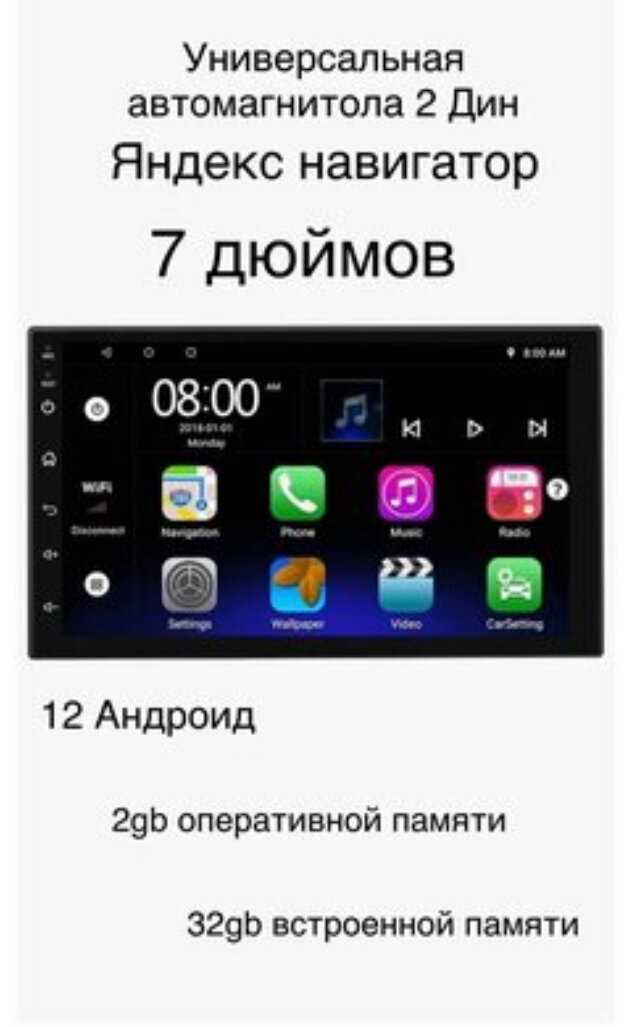
Для управления входящими и исходящими звонками с помощью голосовых команд следуйте следующим рекомендациям:
- Активация голосового помощника: Убедитесь, что голосовой помощник активирован на вашем устройстве. Обычно это можно сделать через настройки приложения или голосового интерфейса.
- Фраза активации: Изучите командные фразы, которые нужно использовать для активации системы. Например, команды могут начинаться с «Привет, [имя помощника]».
- Команды для звонков: Изучите доступные команды для совершения звонков. Примеры команд:
- «Позвони [имя контакта]»
- «Позвони на номер [номер телефона]»
- «Ответь на звонок»
- Составление списка контактов: Убедитесь, что все контакты сохранены в телефонной книге с четкими именами, что упростит их распознавание системой.
- Настройка голосовой активации: Если возможно, настройте функции распознавания голоса для повышения точности. Используйте тренировки для улучшения работы системы.
- Тестирование: Проверьте работу голосовых команд в различных условиях, чтобы выяснить, как система реагирует на фоновый шум, разные акценты и темп речи.
- Обновления: Регулярно проверяйте наличие обновлений для голосового помощника, так как с новыми версиями могут добавляться новые функции и улучшения.
Правильная настройка и использование голосовых команд значительно упростят процесс управления звонками на вашем устройстве и повысит безопасность во время вождения.
Решение проблем с качеством связи при использовании звонилки
Для устранения низкого качества связи проверьте уровень сигнала. Убедитесь, что устройство находиться в зоне уверенного приема. Если уровень сигнала нестабилен, выберите место с лучшим покрытием.
Рекомендуется обновить программное обеспечение вашего устройства. Часто обновления содержат исправления, которые могут повысить качество звука и устойчивость связи.
Если возникают прерывания, попробуйте использовать другой изоляционный кабель для подключения микрофона и динамика. Некачественные или поврежденные кабели могут значительно ухудшать звук.
Очистите кэш приложений, отвечающих за звонки. В настройки перейдите в раздел приложений, найдите нужное приложение, а затем выберите ‘Очистить кэш’. Это может улучшить производительность программ.
Попробуйте отключить функции, такие как VoLTE или автоматическое переключение между сетями. Это может помочь удерживать стабильное соединение в условиях плохого сигнала.
Проверьте настройку кодеков Bluetooth. Выбор подходящего кодека может существенно повлиять на качество передачи звука. Переключитесь на SBC или AAC для лучшего результата.
Если возникают шумы или хрипение, замените источник звука на более качественный. Использование высококачественных наушников или колонок может обеспечить чистоту звука.
Периодически перезагружайте устройство. Это может помочь очистить память и устранить временные сбои, влияющие на связь.
Воспользуйтесь внешними антеннами или усилителями сигнала. Это особенно актуально в зонах с плохой связью.
Обновление прошивки устройства для совместимости с приложениями
Регулярно проверяйте наличие обновлений прошивки у производителя. Обновления исправляют ошибки и улучшают функциональность, что может позитивно сказаться на работе приложений для вызовов.
Для обновления прошивки зайдите в меню настроек, выберите раздел ‘О устройстве’ и найдите вкладку ‘Обновление системы’. Если доступна новая версия, следуйте инструкциям на экране для установки.
Важно создать резервную копию данных перед обновлением, чтобы предотвратить потерю информации. Для этого используйте встроенные инструменты или сторонние приложения.
После завершения обновления обязательно протестируйте совместимость с выбранными приложениями. Убедитесь, что все функции работают корректно, а настройки не сброшены в заводские.
Если возникают проблемы, обратитесь к поддержке производителя или форумам пользователей, где можно найти советы и решения. Также стоит следить за отзывами о прошивках: иногда новые версии могут содержать ошибки, влияющие на работоспособность.
Безопасность звонков с автомобильной системой: что нужно знать
Используйте приложения с шифрованием данных для защиты ваших разговоров. Эти инструменты обеспечивают конфиденциальность и предотвращают утечки информации. Проверьте разрешения, которые запрашивает приложение, и избегайте установок, требующих доступ ко всем данным устройства.
Настройте блокировку звонков от неизвестных абонентов. Многие приложения предлагают эту функцию, что позволяет избежать нежелательных контактов и спама. Также важно следить за обновлениями приложения, так как разработчики часто улучшают безопасность.
Рекомендуется хранить информацию о вашей SIM-карте в безопасном месте. Не оставляйте ее без присмотра и защищайте PIN-код от посторонних. В случае потери карты немедленно свяжитесь с оператором для блокировки.
Используйте встроенные функции автомобильной системы. Многие модели предоставляют возможность блокировки вызывающих телефонных номеров и предоставляют отчеты о попытках доступа к журналу вызовов.
Подумайте о создании отдельного аккаунта для устанавливаемых приложений. Это позволит снизить риск доступа к вашим основным данным и увеличит уровень безопасности.
Следите за координатами и местами, откуда вы делаете звонки. Убедитесь, что связь осуществляется в безопасных условиях, чтобы защитить себя от подслушивания.
Помните о том, что использование высококачественных микрофонов и динамиков также влияет на безопасность. Четкость звука позволяет лучше слышать собеседника, что снижает вероятность недопонимания и облегчает общение.
Альтернативные способы совершения вызовов через магнитолу
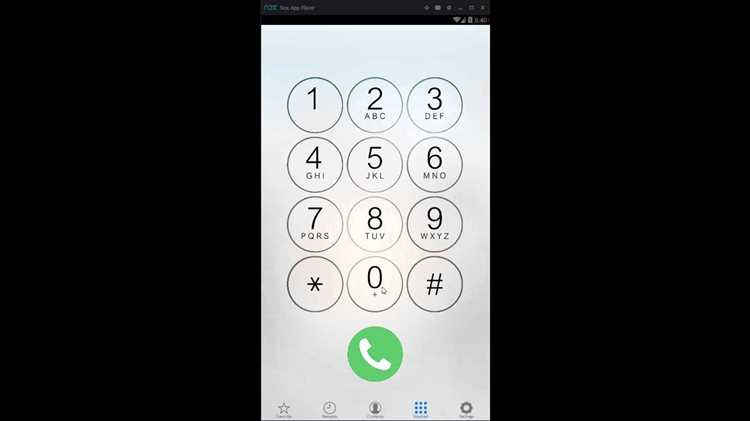
Используйте VoIP-сервисы, такие как Skype или Zoom. Установите соответствующее приложение на устройство, подключите его через Bluetooth и совершайте звонки через интернет. Это удобно, если есть стабильное Wi-Fi или мобильное соединение.
Обратите внимание на возможность использования сторонних приложений для вызовов. Некоторые из них могут предложить дополнительные функции, такие как запись разговоров и интеграция с контактами на смартфоне.
Синхронизация с вашим смартфоном через Bluetooth позволяет использовать телефонный модуль непосредственно. Такой подход обеспечивает хорошее качество связи и доступ к контактам.
Интеграция с функциями голосового управления, такими как Google Assistant или Siri, упрощает процесс совершения вызовов без необходимости отвлекаться от дороги. Достаточно произнести команду, чтобы инициировать диалог.
Использование мобильного приложения для управления звонками также позволяет контролировать вызовы с сенсорного экрана вашей системы. Настройте это приложение для легкого доступа к функциям вызова.
Подумайте о возможности использования сетевых технологий, таких как 4G или 5G. Это обеспечивает стабильное соединение и может улучшить качество разговоров, особенно в отдалённых районах.